Excel offre potenti strumenti per l'analisi e la manipolazione dei dati, e il filtraggio è una delle funzionalità più utilizzate per estrapolare sottoinsiemi specifici di informazioni. Sebbene Excel disponga di meccanismi di filtro automatici efficaci, la necessità di filtrare i dati in base al colore delle celle, specialmente all'interno di tabelle pivot, può presentare delle sfide. Questo articolo esplora in dettaglio come affrontare il filtraggio basato sul colore, analizzando sia le funzionalità integrate di Excel sia le soluzioni alternative per ottenere risultati precisi e personalizzati, andando oltre il semplice filtraggio per colore singolo.
L'Importanza del Filtro Dati in Excel
Nel contesto di un'analisi dati, spesso è necessario estrapolare dal proprio elenco di dati un cosiddetto "recordset", ovvero un sottoinsieme di dati che risponda a un criterio estemporaneo di interrogazione dei dati stessi. La natura intrinseca di un filtro in Excel è transitoria: un eventuale secondo filtro applicato rimuove ovviamente il primo filtro applicato. Tuttavia, esistono modi per rendere un filtro, che per sua stessa natura è transitorio, qualcosa di più permanente, ottenendo, ad esempio, più tabelle filtrate quanti sono i criteri di applicazione. Questo concetto si avvicina all'idea di query, tipica di Microsoft Access ma integrabile in qualche misura anche in Excel.
Il Comando "Filtro Dati"
La risposta a questa esigenza è il comando "Filtro dati". Si tratta di un comando molto pratico che rappresenta una sorta di dashboard, ovvero un cruscotto con pulsanti cliccando sui quali l'elenco dati si adatta a ciò che è stato premuto, ovvero viene filtrato. La sua efficacia è maggiore con colonne che contengano testo. Il filtro dati è disponibile per gli intervalli dati che siano stati formattati come tabella (e solo dalla versione Excel 2013) e per le tabelle pivot (per tutte le versioni a partire da Excel 2010).
Il punto di partenza ideale è un elenco dati formattato come tabella. I dati possono essere numerosi, con molte colonne testuali sulle quali potrebbe essere applicato un filtro. La prima operazione da fare è inserire il filtro dati. Siccome l'elenco è stato trasformato in tabella e la tabella è gestibile dalla scheda a comparsa "Progettazione", il comando "Inserisci filtro dati" si può trovare anche su questa scheda nel gruppo "Strumenti".
Dopo aver premuto il comando, appare la finestra "Inserisci filtri dati", in cui va apposto il segno di spunta sulle etichette di colonne a cui si intende applicare il filtro. Nell'esempio, sono state spuntate colonne come "prodotto", "regione", "modalità di pagamento". La conferma con "Ok" fa apparire i filtri dati richiesti.
Per applicare un filtro, è sufficiente fare clic sul pulsante corrispondente nel filtro dati. Questo processo è molto semplice ed efficace. Per applicare un filtro successivo e differente dal primo, non è necessario cancellare il filtro precedente; basta cliccare sulla voce da filtrare: il filtro applicato sostituisce il precedente. È anche possibile filtrare due o più voci nella stessa colonna: basta tenere premuto il tasto Ctrl e cliccare sulle diverse voci.
A partire da Excel 2016, è possibile attivare la modalità "filtro multiplo" cliccando sul pulsante "Selezione multipla" collocato in alto a destra sulla finestra del filtro dati. In questa modalità, ogni voce selezionata viene inclusa nel filtro. Premere di nuovo il pulsante per disattivare la selezione multipla. Per cancellare del tutto il filtro applicato, premere sul pulsante "Cancella filtro" che si trova accanto al pulsante "Seleziona multipla".
Nell'esempio illustrato, sono state filtrate tutte le vendite fatte in una specifica regione di un particolare prodotto, pagate in contanti o con carta di credito. La riga totale della tabella mostra le quantità vendute e l'incasso realizzato con i dati filtrati.
L'oggetto "Filtro dati" può essere gestito da un'apposita scheda a comparsa che si chiama "Opzioni". Tra le funzionalità più interessanti vi è la disposizione delle voci su due o più colonne. Ad esempio, nel caso di molte regioni italiane, non tutte potrebbero essere visualizzate. Invece di allungare il filtro dati, si preferisce disporre le voci su due o più colonne tramite l'apposito comando. Inoltre, è possibile modificare l'altezza e la larghezza del pulsante e, in generale, dell'intero filtro dati.
Filtrare Dati Colorati: Le Sfide e le Soluzioni
Mentre il comando "Filtro dati" è estremamente utile per filtrare in base ai valori di una colonna, la sua funzionalità non include direttamente un'opzione per filtrare basandosi sul colore di sfondo o del testo delle celle. Questo è un punto cruciale quando si lavora con dati che sono stati formattati visivamente per evidenziare determinate categorie o stati.
Ordinamento per Colore: Un Primo Passo
La scorsa settimana, come menzionato in precedenza, sono stati esplorati diversi modi per contare e sommare le celle in base al colore. Se si ha avuto la possibilità di leggere quell'articolo, ci si potrebbe chiedere perché sia stato tralasciato il filtraggio e l'ordinamento delle celle in base al colore. L'ordinamento delle celle di Excel per colore è un compito più facile rispetto al conteggio, alla somma e anche al filtraggio. Non servono né codice VBA, né formule complesse per l'ordinamento di base.
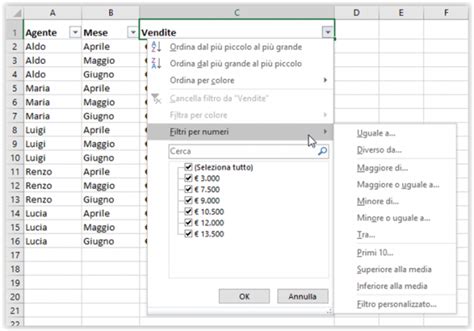
Per ordinare per colore, si può fare clic sulla freccia del "Filtro automatico" accanto alla colonna che si desidera ordinare, scegliere "Ordina per colore" dal menu a discesa, quindi selezionare il colore delle celle che si desidera avere in cima o in fondo. L'ordinamento in base al colore del carattere richiede la medesima procedura dell'ordinamento per colore di sfondo.
Un'altra opzione per l'ordinamento è quella di cliccare sul pulsante "Copia livello" per aggiungere un ulteriore livello con le stesse impostazioni del primo. Poi, sotto "Ordine", selezionare il secondo colore di priorità. Se le celle sono colorate con molti colori differenti, non è necessario creare una regola di formattazione per ognuno di essi. È possibile creare regole solo per quei colori che contano veramente e lasciare tutte le altre righe nell'ordine corrente.
Tuttavia, l'ordinamento, sebbene utile per raggruppare i colori, non è un vero e proprio filtraggio. Non nasconde le righe che non corrispondono al colore selezionato, ma le riorganizza.
Il Limite del Filtro per Colore Singolo
Christian, come molti utenti, si chiede se esista un modo per filtrare in modo da visualizzare più colori contemporaneamente. La funzionalità di ordinamento per colore, come anche i filtri automatici basati sul colore, solitamente permettono di selezionare il colore del testo o dello sfondo che si desidera visualizzare, ma solo per un colore alla volta. Questo limite può essere frustrante quando si necessita di visualizzare contemporaneamente dati con diversi stati evidenziati da colori distinti.
GUIDA EXCEL (19/21) - Come usare i filtri per colore in Excel
Soluzioni Alternative per il Filtraggio Multi-Colore
Esistono due approcci principali per aggirare il limite del filtraggio per colore singolo e ottenere la visualizzazione di più colori desiderati.
1. L'Approccio della Colonna di Supporto
Il primo approccio non si basa direttamente sul filtraggio per colore, ma utilizza una colonna di supporto. Tutto quello che si deve fare è inserire, in ogni cella della colonna di supporto, il nome del colore presente in quella riga (ad esempio: rosso, arancione, giallo, verde, ecc.). Se la tabella dati è molto lunga, digitare manualmente tutti quei colori potrebbe diventare monotono e soggetto a errori.
In alternativa, è possibile creare due funzioni definite dall'utente (UDF) molto brevi in VBA che restituiscano semplicemente il colore di una cella specifica. Queste funzioni possono essere chiamate in una colonna di supporto. Inserendo una formula che si basa sull'UDF desiderata nella colonna di supporto, la cella dovrebbe contenere il numero o il nome del colore. Copiando questa cella per quanto necessario, si potrà quindi filtrare in base al contenuto di questa colonna di supporto, selezionando più colori contemporaneamente.
Ad esempio, si potrebbe creare una UDF che restituisca il colore di sfondo di una cella. In una nuova colonna, si userebbe una formula come =GetCellColor(A1) (dove GetCellColor è la UDF e A1 è la cella da controllare). Questo restituirebbe un valore numerico o il nome del colore. Successivamente, si applicherebbe un filtro standard a questa nuova colonna per selezionare più colori (ad esempio, filtrando per "rosso" e "giallo").
2. L'Approccio del Doppio Passaggio (Ordinamento + Filtro)
Il secondo approccio, sebbene sia una soluzione alternativa e possa funzionare bene per elenchi di dati relativamente brevi, consiste nell'eseguire due (o più) passaggi di ordinamento. Selezionando prima un colore desiderato e ordinando per esso, e poi applicando un secondo ordinamento per un altro colore desiderato, si dovrebbe riuscire a fare in modo che i colori desiderati siano uno accanto all'altro. Successivamente, si potrebbe applicare un filtro standard per selezionare le righe corrispondenti a questi colori raggruppati. Questo metodo è meno diretto e può diventare macchinoso con molti colori o grandi set di dati.
Integrazione con le Tabelle Pivot
Il filtro dati è molto interessante all'interno di una tabella standard, ma diventa ancora più rilevante se viene applicato a quel potente strumento di riepilogo ed aggregazione dei dati che è la tabella pivot. La modalità di immissione, utilizzo e gestione del filtro dati in una pivot è la stessa vista per la tabella. In particolare, il comando si trova direttamente nella scheda a comparsa "Analizza" (oppure "Opzioni" se si usa Excel 2010) tramite la quale si può gestire la tabella pivot ("Inserisci filtri dati").
A differenza di una tabella standard, è possibile che siano inserite due o più tabelle pivot a partire dalla stessa base dati di origine. Si supponga di aver inserito due tabelle pivot: una che mostra le quantità vendute e il totale incassato per ogni anno e mese, e l'altra che mostri gli incassi in base alla modalità di pagamento, sia come valori assoluti sia come percentuale di incidenza di ogni modalità sul totale.
Nella prima tabella pivot si inserisce il filtro dati e si scelgono come colonne da filtrare "regione" e "prodotto". Solo la prima tabella pivot si adatta al filtro dati. È necessario connettere anche la seconda tabella pivot dalla scheda "Opzioni" del filtro dati con il comando "Connessioni rapporto". La finestra che si apre permette di selezionare l'altra tabella pivot da collegare al filtro dati (ogni pivot ha un nome che sarebbe preferibile cambiare con uno più significativo per il reperimento).
Nell'immagine, si vede sia la collocazione del comando "Connessioni rapporto" che la finestra per effettuare la connessione. Successivamente, si visualizzano le due pivot che filtrano le vendite di prodotti informatici (mouse, hard disk usb, stampante e tablet) realizzate in specifiche regioni. Come si nota, regioni e prodotti sono disposte su più colonne per una migliore leggibilità.
La Sfida Aggiuntiva: Filtrare per Colore nelle Tabelle Pivot
Il vero nodo della questione emerge quando si cerca di applicare un filtro basato sul colore direttamente all'interno di una tabella pivot. Le funzionalità native di Excel per il filtraggio nelle tabelle pivot non includono un'opzione diretta per filtrare per colore di sfondo o di testo delle celle. Questo significa che gli approcci basati sulla colonna di supporto o sull'uso di VBA diventano ancora più cruciali.
Per filtrare dati colorati in una tabella pivot, si può ricorrere a una combinazione di tecniche:
- Creare una Colonna di Supporto nella Sorgente Dati: Prima di creare la tabella pivot, si aggiunge una colonna all'elenco dati originale che indichi il colore di ogni cella o riga che si desidera filtrare. Questa colonna può essere popolata manualmente, tramite formule o tramite UDF VBA.
- Aggiungere la Colonna di Supporto alla Tabella Pivot: Una volta creata la tabella pivot, si aggiorna la sorgente dati per includere la nuova colonna di supporto. Dopodiché, si aggiunge questa colonna all'elenco dei campi della tabella pivot (ad esempio, nell'area "Filtri" o "Righe").
- Utilizzare il Filtro Standard sulla Colonna di Supporto: Sulla tabella pivot, si utilizza il filtro standard (la freccia a discesa accanto al nome del campo nella colonna di supporto) per selezionare i colori desiderati. Questo permetterà di visualizzare solo le righe della tabella pivot che corrispondono ai colori selezionati nella sorgente dati.
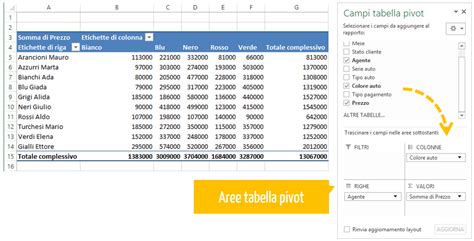
Questa metodologia, sebbene richieda un passaggio aggiuntivo nella preparazione dei dati, consente di ottenere un filtraggio efficace e multicromatico anche all'interno delle tabelle pivot, superando le limitazioni delle funzionalità integrate di Excel per il filtraggio diretto per colore.
In conclusione, mentre Excel offre potenti strumenti di filtraggio, la capacità di filtrare direttamente per colore, specialmente in modo multiplo e all'interno di tabelle pivot, richiede strategie aggiuntive. L'uso di colonne di supporto, combinato con la preparazione adeguata dei dati o, in casi più complessi, con l'automazione tramite VBA, permette di superare queste sfide e di ottenere analisi dati più precise e visivamente guidate.